

آموزش اتصال به v2ray ویندوز و مشکلات شما در اتصال
فهرست آموزش اتصال به ویتوری در ویندوز
آموزش دانلود نرم افزار v2rayn برای ویندوز
دلیل اجرا نشدن نرم افزار ویتوری در ویندوز
وصل نشدن ویتوری در ویندوز
ویتوری چیست ؟
چرا ویتوری استفاده کنیم؟
آموزش تصویری دانلود ویتوری تا اتصال به اکانت
خرید اکانت ویتوری

اجرا نشدن نرم افزار ویتوری در ویندوز
برای نصب v2ray نیاز به Microsoft.NET 6.0 Desktop Runtime دارید . اگر آن را نصب نکرده اید، از شما خواسته می شود که آن را نصب کنید. برای نصب روی دکمه Install کلیک کنید.
می توانید Microsoft .NET 6.0 Desktop Runtime را از لینک زیر دانلود کنید:
ویتوری چیست ؟
ویتوری (V2Ray) یک ابزار متنباز برای ایجاد اتصال شبکه و عبور امنتر ترافیک اینترنت از طریق پروتکلهای مختلف است. کاربران میتوانند با استفاده از کلاینتهای سازگار، کانفیگ V2Ray یا لینک Subscription را روی اندروید، آیفون، ویندوز و سایر دستگاهها وارد کرده و به سرویس متصل شوند.
چرا از v2rayn استفاده کنیم
برای کاربران ویندوز، v2rayN یکی از کلاینتهای شناختهشده برای مدیریت و اتصال به کانفیگهای V2Ray است. دلیل انتخاب آن این است که محیط نسبتاً سادهای دارد، از روشهای مختلف اتصال پشتیبانی میکند و امکان وارد کردن کانفیگ بهصورت دستی یا استفاده از لینک Subscription را فراهم میکند. همچنین مدیریت چند کانفیگ، بهروزرسانی اشتراک و انتخاب سرور از امکانات کاربردی آن است.
البته نرمافزارهای دیگری هم برای ویندوز وجود دارند؛ بنابراین انتخاب v2rayN بیشتر به سازگاری با کانفیگ، امکانات موردنیاز و راحتی کاربر بستگی دارد، نه اینکه تنها گزینه موجود باشد
سایت معتبر خرید اکانت ویتوری
گذرنت؛ خرید و فروش کانفیگ و اشتراک V2Ray
اگر به دنبال خرید کانفیگ V2Ray یا یک اشتراک مناسب برای استفاده روزمره هستید، گذرنت یکی از سایتهایی است که میتوانید پلنهای مختلف V2Ray را در آن بررسی کنید. در این سایت امکان خرید اشتراک V2Ray برای دستگاههای مختلف مانند اندروید، آیفون و ویندوز فراهم شده و کاربران میتوانند متناسب با نیاز خود پلن موردنظرشان را انتخاب کنند.
گذرنت در کنار ارائه خدمات، آموزشهای لازم برای اتصال و استفاده از سرویس را نیز ارائه میدهد. اگر در زمینه فروش کانفیگ V2Ray یا تهیه اشتراک V2Ray به دنبال یک مسیر ساده برای بررسی پلنها هستید، میتوانید گزینههای موجود در گذرنت را مشاهده کنید. همچنین برای افرادی که قصد فروش اشتراک V2Ray و فعالیت در این حوزه را دارند، خدمات و بخشهای مرتبط با همکاری و نمایندگی نیز در نظر گرفته شده است.
برای مشاهده پلنها و اطلاعات بیشتر درباره خدمات خرید و فروش V2Ray به سایت گذرنت مراجعه کنید: gozarnet.com
دلیل وصل نشدن کانفیگ v2ray
دلایل رایج وصل نشدن کانفیگ V2Ray:
منقضی شدن کانفیگ
بعضی کانفیگها زمان اعتبار مشخصی دارند و بعد از پایان اعتبار دیگر کار نمیکنند.
اشتباه بودن اطلاعات سرور
اطلاعاتی مانند:
- آدرس سرور
- پورت
- شناسه اتصال
- تنظیمات پروتکل
باید صحیح باشند.
مشکل اینترنت
گاهی مشکل از اینترنت دستگاه است و ارتباطی با V2Ray ندارد.
چرا V2Ray وصل میشود ولی کار نمیکند در ویندوز؟
گاهی V2Ray اتصال را نشان میدهد اما صفحات اینترنت باز نمیشوند.
دلایل احتمالی:
- مشکل DNS
- تنظیمات Proxy اشتباه
- مشکل Routing
- اختلال سرور
راهکارها:
- DNS را بررسی کنید.
- کانفیگ دیگری امتحان کنید.
- تنظیمات شبکه را بررسی کنید.
- برنامه را دوباره اجرا کنید.
مشکل وصل نشدن V2Ray در ویندوز
اگر V2Ray در ویندوز وصل نمیشود:
- کانفیگ را دوباره بررسی کنید.
- Firewall را کنترل کنید.
- تنظیمات Proxy را بررسی کنید.
- برنامه را بروزرسانی کنید.
تغییر زبان v2rayn در ویندوز
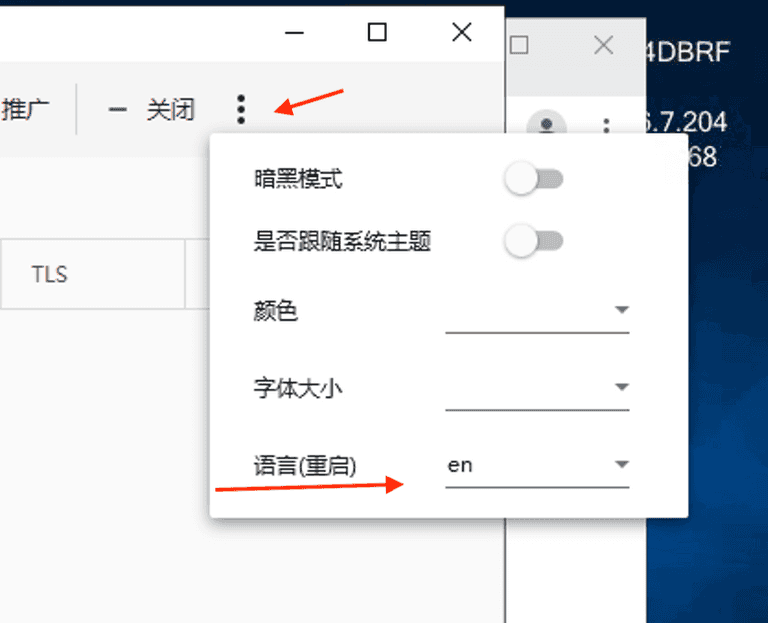
در v2rayN ویندوز معمولاً تغییر زبان از منوی تنظیمات انجام میشود:
- برنامه v2rayN را باز کنید.
- از منوی بالای برنامه وارد Settings / تنظیمات شوید.
- گزینه Language / زبان را پیدا کنید.
- زبان موردنظر، مثلاً English یا زبانهای موجود را انتخاب کنید.
- در صورت درخواست برنامه، v2rayN را ببندید و دوباره اجرا کنید تا تغییر زبان اعمال شود.
افزودن لینک ساب اسکریپشن
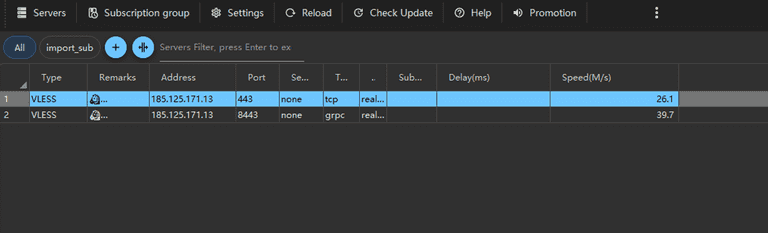
- v2rayN را باز کن.
- از منوی برنامه وارد بخش Subscription Group یا Subscription Group Settings شو.
- گزینه Add Subscription را انتخاب کن.
- برای اشتراک یک نام دلخواه وارد کن؛ مثلاً
GozarNet. - در قسمت Subscription URL، لینک سابسکریپشن خودت را وارد کن.
- تنظیمات را ذخیره کن.
- سپس از منوی Subscription Group گزینه Update Subscription را بزن.
- اگر لینک صحیح باشد، کانفیگهای موجود در Subscription داخل لیست v2rayN نمایش داده میشوند.
- کانفیگ موردنظر را انتخاب و با گزینه Set as active server فعال کن.
- در نهایت روی System Proxy یا گزینه اتصال مربوط به نسخه v2rayN خودت بزن.
نکته: لینک Subscription باید خودِ لینک اشتراک باشد، نه لینک یک کانفیگ تکی مثل vmess:// یا vless://.
افزودن سرور به صورت دستی (اختیاری)
اگر یک کانفیگ V2Ray بهصورت تکی در اختیار دارید و نمیخواهید از لینک Subscription استفاده کنید، در v2rayN میتوانید سرور را بهصورت دستی اضافه کنید. این روش برای زمانی مناسب است که اطلاعات یک سرور مشخص مانند VLESS، VMess، Trojan یا Shadowsocks را در اختیار دارید.
آموزش افزودن سرور به v2rayN به صورت دستی
برای شروع، برنامه v2rayN را در ویندوز اجرا کنید و مراحل زیر را انجام دهید:
- از منوی برنامه وارد بخش Servers یا سرورها شوید.
- گزینه مربوط به اضافه کردن سرور را انتخاب کنید.
- نوع پروتکل کانفیگ خود را مشخص کنید؛ برای مثال VLESS، VMess، Trojan یا Shadowsocks.
- اطلاعات کانفیگ را در قسمتهای مربوط وارد کنید. بسته به نوع سرور، این اطلاعات میتواند شامل موارد زیر باشد:
- آدرس یا IP سرور
- پورت
- UUID یا شناسه کاربر
- نوع انتقال (Transport)
- تنظیمات TLS
- Host و Path در صورت نیاز
- سایر تنظیمات موردنیاز کانفیگ
- پس از وارد کردن اطلاعات، روی OK یا Confirm کلیک کنید تا سرور ذخیره شود.
انتخاب و فعال کردن سرور
بعد از اضافه شدن کانفیگ، سرور جدید در لیست v2rayN نمایش داده میشود. سرور موردنظر را انتخاب کنید و آن را بهعنوان Active Server قرار دهید. سپس با فعال کردن گزینه System Proxy میتوانید اتصال را آزمایش کنید.
اگر اتصال برقرار نشد، ابتدا آدرس، پورت و سایر اطلاعات کانفیگ را بررسی کنید و مطمئن شوید اطلاعات سرور بهدرستی وارد شده است.
اضافه کردن کانفیگ با لینک؛ روش سادهتر
اگر کانفیگ شما بهصورت لینکهایی مانند vless:// یا vmess:// در اختیار شماست، معمولاً نیازی به وارد کردن تکتک اطلاعات ندارید. کافی است لینک کانفیگ را کپی کرده و از گزینه Import URL from Clipboard در v2rayN استفاده کنید.
همچنین اگر یک لینک Subscription دارید، بهتر است بهجای افزودن تکتک سرورها، لینک اشتراک را در بخش Subscription وارد کنید. در این حالت کانفیگهای موجود در اشتراک بهصورت یکجا دریافت و در صورت پشتیبانی سرویس، قابل بهروزرسانی خواهند بود.
کدام روش را انتخاب کنیم؟
اگر فقط یک کانفیگ مشخص دارید، افزودن سرور بهصورت دستی یا وارد کردن لینک کانفیگ روش مناسبی است. اما اگر چندین سرور در اختیار دارید و از لینک Subscription استفاده میکنید، اضافه کردن لینک اشتراک میتواند مدیریت و بهروزرسانی کانفیگها را سادهتر کند.
در آموزشهای گذرنت میتوانید مراحل نصب v2rayN، آموزش اتصال به V2Ray در ویندوز، افزودن کانفیگ و استفاده از لینک Subscription را بهصورت مرحلهبهمرحله دنبال کنید
سوالات متداول v2rayN و مشکلات رایج کاربران
در این بخش پاسخ سوالات متداول کاربران درباره v2rayN، مزایای استفاده، مشکلات اتصال و راهکارهای رفع خطا را به زبان ساده بررسی میکنیم.
مزایای استفاده از v2rayN در ویندوز
امکان اضافه کردن، حذف و مدیریت چندین کانفیگ در یک محیط واحد.
میتوانید لینک اشتراک را اضافه کنید و کانفیگهای خود را راحتتر مدیریت و بهروزرسانی کنید.
v2rayN از پروتکلها و روشهای اتصال مختلف پشتیبانی میکند.
در صورت داشتن چند کانفیگ، میتوانید سرور موردنظر خود را از داخل برنامه انتخاب کنید.



یک پاسخ
Hello https://gozarnet.com,
I noticed that your website is not ranking as well as it could be for certain keywords that I assume you’re targeting.
We can place your website on Google’s 1st page (Yahoo, etc.).
May I send you a quote or Report? If interested.
Please reply to this e-mail for more info / Quote / Proposal.
Awaiting a reply!
Thanks in advance!
Noah